
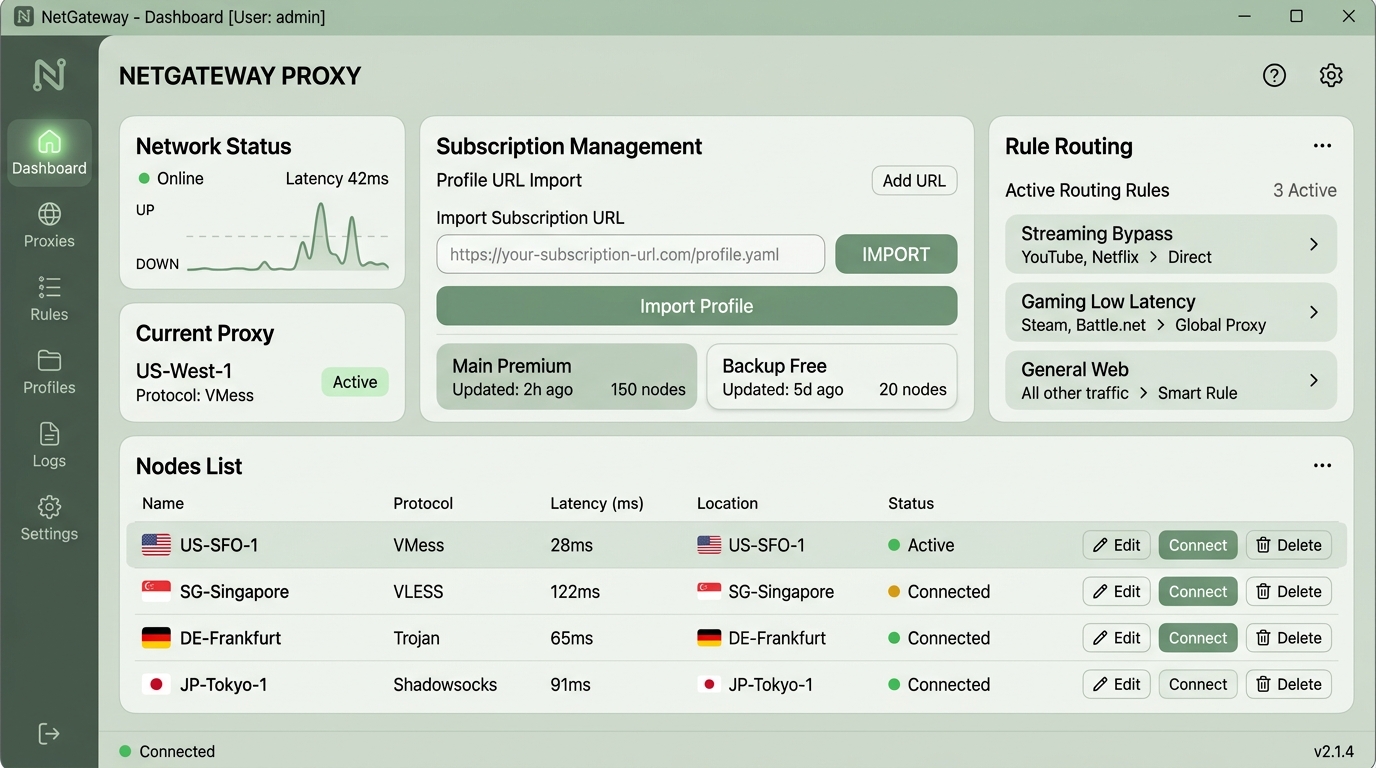
Clash 是一款基于 Go 语言开发的高性能规则分流网络代理工具。它不仅能够根据访问域名的地理位置或协议特征自动分流流量,还支持多节点负载均衡与健康度测试。本教程将遵循 狗狗加速 服务手册的标准化设计理念,手把手教您在 Windows、macOS 以及移动端平台上完成 Clash 客户端的安装、订阅导入与自定义分流策略配置。
一、配置前准备与版本选型
在正式开启配置前,理清工具版本与配置环境是保障使用体验的第一步:
- 获得合规客户端软件:请在官方开源仓库获取符合您操作系统的客户端软件(如 macOS 平台的 ClashX 或 Windows 平台的 Clash for Windows / Clash Verge)。
- 准备专用订阅 URL 地址:在商业接入平台注册完成后,复制系统生成的通用代理订阅链接(通常为标准 YAML 或 Base64 编解码格式)。
- 检查本地系统时间与网络环境:确保设备时间与标准 NTP 服务器完全一致,避免加密握手超时。同时关闭可能占有 7890 端口的其他代理工具。
二、步骤分步指引手册
1
步骤一:添加与更新远程订阅 Profile
打开 Clash 主界面,点击侧边栏的 Profiles(配置管理) 按钮。在顶部文本框中粘贴您复制的商业接入订阅链接,点击 Download(下载)。下载完成后,列表中会出现一个新的配置卡片。点击该卡片进行选中(指示灯变为绿色),即代表配置文件导入成功。
2
步骤二:理解与切换代理运行模式
进入 Proxies(代理) 界面,界面顶部会提供三种全局代理模式选项:
- Rule(规则模式 - 强力推荐):根据 YAML 配置文件中预设的几千条路由规则进行智能识别。访问中国大陆网站时自动直连,访问海外服务或 AI 大模型时自动分流至指定地区节点。
- Global(全局模式):绕过所有域名分流规则,强制将当前电脑的所有网络请求全部通过用户手动选定的单一节点发出。
- Direct(直连模式):暂时停用所有代理节点功能,所有流量直接通过本地宽带发出。
3
步骤三:开启系统代理与开机自启动
回到 General(常规设置) 面板。开启 System Proxy(系统代理) 开关,此时系统浏览器将自动挂载代理服务。建议同时勾选 Start with Windows/macOS 开关,以便在设备开机后自动登录后台守护运行。
三、高级进阶:自定义规则组划分与节点匹配
为了充分发挥 Clash 强大的分流能力,建议在代理分组中根据实际工作流进行定制划分。例如将生产力工具与娱乐音视频分开:
| 自定义代理分组 | 建议绑定的示意地区 | 覆盖应用与域名范围 |
|---|---|---|
| AI 生产力分组 | 🇺🇸 美国 / 🇸🇬 新加坡节点 | ChatGPT, OpenAI API, Claude, Cursor 代码补全, Perplexity |
| 全球流媒体分组 | 🇯🇵 日本 / 🇭🇰 香港节点 | YouTube, Netflix, Disney+, Spotify, Twitch |
| 通用海外分组 (Final) | 自动延迟测速节点 (URL-Test) | GitHub, StackOverflow, Wikipedia 及普通英文技术文档 |
四、常见初学者错误与排错清单
- 报错 `Invalid Config File`:通常是因为订阅链接在下载过程中被防火墙拦截,下载到了包含 HTML 错误页面的文本。请检查网络后重新下载。
- 开启系统代理后浏览器提示网络断开:检查系统代理设置中的端口号(如 7890)是否被第三方杀毒软件锁定,尝试在 Clash 设置中点击 `Port Reset`。
- 节点列表延迟显示为 `Timeout`:检查电脑系统本地时间是否精准。建议在系统设置中手动触发一次 NTP 时间同步。
五、总结与维护守则
通过配置 Clash 客户端,您可以建立起一套高度自动化的网络路由分流规则。建议每周手动点击一次“Update Profiles”刷新最新节点 IP 映射,以保障长期的稳定性。