
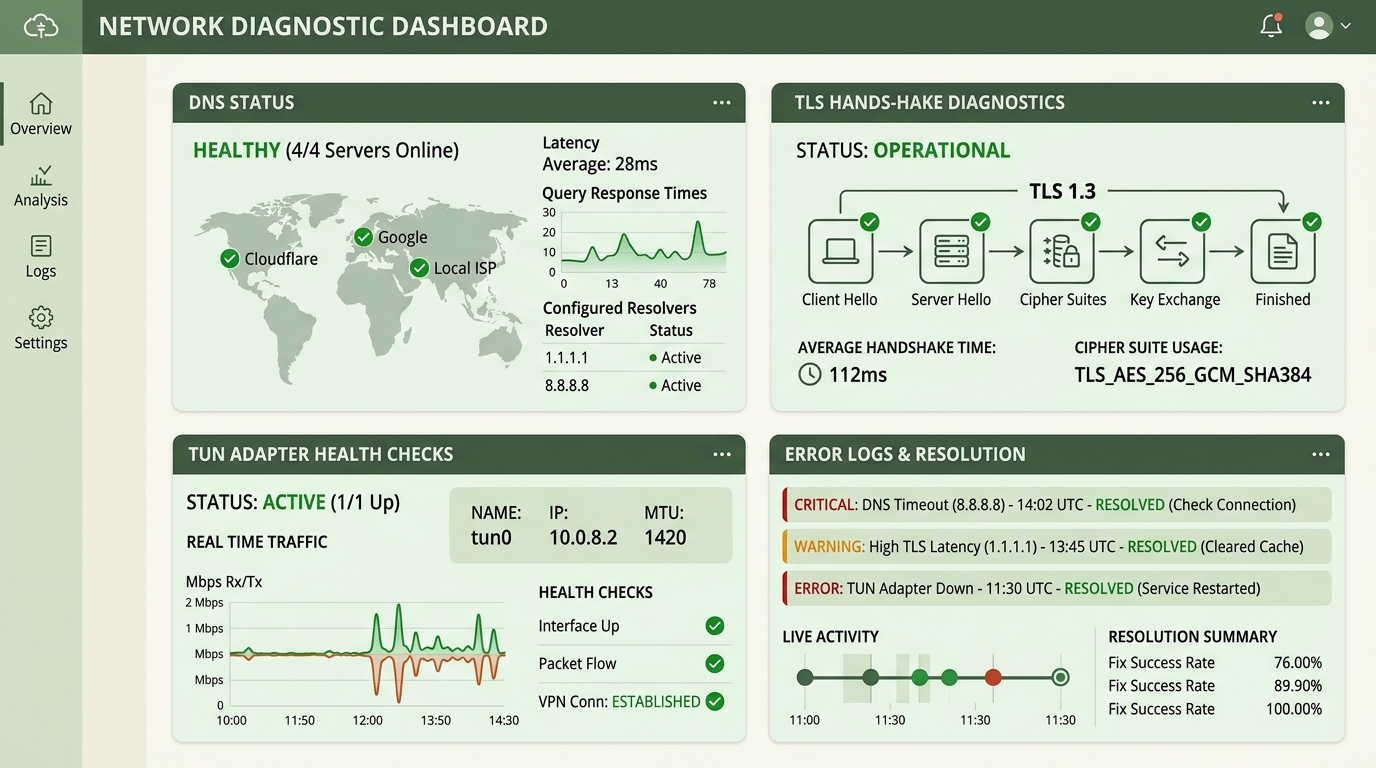
在日常使用网络代理客户端(如 Clash、Clash Verge Rev)时,难免会遇到“网页打不开”、“软件连接超时”或“TUN 模式冲突”等问题。本排障手册按照故障现象拆解原因,并提供模块化的修复步骤,助您快速恢复正常网络交互。
一、常见故障诊断决策矩阵
| 故障现象描述 | 可能根因分析 | 优先级诊断步骤 |
|---|---|---|
| 1. 订阅拉取失败(404/Timeout) | 订阅 URL 拼写错误、本地网络阻断或远程服务器异常 | 复制 URL 至浏览器尝试直连,检查订阅更新日志 |
| 2. 节点测试全红/延迟无限大 | 系统本地时间偏差、客户端内核崩潰或端口冲突 | 同步 NTP 系统时间,重启 Clash 内核 |
| 3. 国内网页变慢或打不开 | DNS 解析被代理污染,未配置 DNS Bypass 规则 | 检查配置文件中的 DNS 段落,启用 Fake-IP 模式 |
| 4. 终端/命令行工具不走代理 | 系统代理未影响终端环境变量,缺少 TUN 接管 | 开启 TUN 模式或在终端手动 export http_proxy |
二、四大高频问题的具体解决步骤
故障一:系统时间不同步导致的 TLS Handshake Failed
TLS 加密通信对时间精度极度敏感。如果您的电脑或手机系统时间与标准 UTC 时间相差超过 60 秒,TLS 证书校验将失败,导致所有加密节点无法连接。
√
修复方案:
进入操作系统设置 → “时间和语言” → 开启“自动设置时间”并点击“立即同步”。同步完成后重新在 Clash 中测试节点。”
故障二:TUN 模式驱动冲突与网卡死锁
当系统安装了多个虚拟网卡软件(如 OpenVPN、WireGuard、VMware 虚拟网卡)时,TUN 模式可能因抢占默认网关路由表而导致本地网络断开。
√
修复方案:
在 Clash Verge 中先关闭 TUN 模式。进入设备管理器 → 卸载旧的 TAP/TUN 适配器设备,然后重新以管理员身份运行客户端重新安装服务模式。
故障三:DNS 污染与本地缓存死锁
有时更换节点后,某些网页依然提示无法连接,这是由于操作系统或浏览器的本地 DNS 缓存了污染后的 IP 结果。
# Windows 清理 DNS 缓存命令:
ipconfig /flushdns

# macOS 清理 DNS 缓存命令:
sudo dscacheutil -flushcache; sudo killall -HUP mDNSResponder
三、预防故障的日常维护守则
- 保持客户端与 Mihomo 内核处于最新稳定版本。
- 定期清理过期的节点订阅与本地日志文件。
- 在关机或重启电脑前,建议先在客户端中关闭“系统代理”开关,防止开机后代理端口残余导致网页打不开。